Karing на Windows: установка и первый запуск
На ноутбуке «Karing Windows» часто заканчивается иконкой в трее — а браузер всё ещё ходит мимо туннеля или ползёт. Здесь собираем рабочий пульс: сборка с официального канала, живая подписка, режим TUN и проверка, что статус в трее совпадает со сменой IP и нормальной скоростью.
Откуда ставить и что не трогать
Берите установщик с karing.app или с Releases на официальном GitHub. «Ускорители пинга» из поиска часто тащат модифицированные exe.
Windows 10/11 — нормальная база. На старых сборках без обновлений VPN-драйвер может не подняться: сначала система, потом клиент.
Антивирус иногда молча кладёт helper в карантин. Если Connect висит «вечно» — загляните туда до смены подписки.
Сам клиент бесплатный. Платите за подписку на узлы в боте или на karing.beer, не за «лицензию Karing» с рекламной страницы.
Перед установкой закройте другие VPN-клиенты. Инсталлятор проходит гладко, а первый Connect падает из‑за занятого адаптера в трее.
Если ноутбук под корпоративными политиками, уточните, не запрещён ли сторонний VPN — домашний ПК настроится за пять минут, рабочий может не.
Скачанный установщик лучше брать заново с официальной страницы, а не из папки «Downloads за 2024». Старый файл легко перепутать с чужим exe с похожим именем.
Если SmartScreen ругается на open-source сборку — это ещё не приговор. Сверьте хеш/источник с karing.app, затем подтвердите запуск. На неизвестных лендингах лучше остановиться.
Закройте игровые оверлеи и «сетевые бустеры» до первого Connect. Они любят цеплять адаптер и оставлять статус Karing в подвешенном состоянии.
- Скачать установщик с karing.app / GitHub
- Установить и выдать разрешение VPN
- Импортировать subscription URL
- Дождаться списка серверов
- Узел → Connect → проверить IP и скорость
- Открыть целевой сайт, не только тест IP
TUN или системный прокси — и что видно по статусу
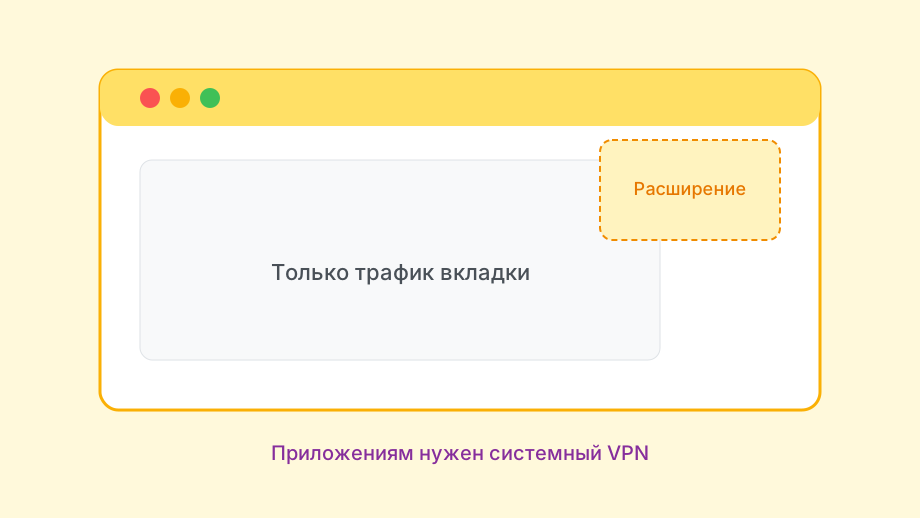
TUN гонит почти весь трафик — нужен для мессенджеров, лаунчеров и «нативных» клиентов. Системный прокси легче, но часть программ его игнорирует.
Если цель — полный маршрут с ноутбука, начинайте с TUN. Иначе статус «подключён» будет честным только для браузера.
После смены режима сделайте Disconnect → Connect. Иначе часть сессий остаётся в промежуточном состоянии, а скорость «плавает» без причины.
Если индикатор VPN в Windows есть, а сайты идут с домашним IP — смотрите исключения маршрутизации и сторонние «ускорители сети».
На корпоративных Always-On VPN Karing может подниматься только после отключения профиля компании. Это политика, не баг клиента.
После выбора TUN перезапустите Connect и посмотрите значок VPN в параметрах Windows. Нет значка — туннель ОС не поднялся, скорость в браузере тут ни при чём.
Системный прокси удобен для быстрого теста браузера, но не считайте его эталоном «VPN на всём ПК». Лаунчеры и часть магазинов приложений пойдут мимо.
Если после смены режима остались «хвосты» маршрутов, поможет явный Disconnect, пауза в несколько секунд и новый Connect. Не переключайте режим на лету десять раз подряд.
| Режим | Что покрывает | Когда спотыкается |
|---|---|---|
| TUN | Большинство приложений | Нужны права / драйвер |
| Системный прокси | Браузер и «послушные» программы | Игры, часть клиентов |
| Свой прокси в приложении | Одна программа | Долгая ручная настройка |
Первый Connect без хаоса в правилах
Не крутите split и кастомный DNS в день установки. Сначала один профиль, один ближайший узел, чистый Connect.
Откройте два сайта: обычный и целевой. Смена IP без нужного сервиса — ещё не победа.
Сравните домашний Wi‑Fi и мобильный модем. Если на модеме всё быстро — виновата сеть ноутбука.
Подробный старт — в гайде для Windows, нюансы драйвера — в особенностях Windows.
Отдельный слот подписки на ПК обязателен, если телефон уже занимает один. Копия профиля даст взаимные обрывы статуса.
Проверьте, что браузер не гоняет собственный «безопасный DNS» — частая причина «IP сменился, сайт белый или медленный».
После первого успеха подождите пару минут под нагрузкой (видео, крупная страница). Короткий тест IP не ловит обрыв, который проявляется только на трафике.
Откройте диспетчер задач на минуту после Connect: нет ли второго VPN-процесса, о котором вы забыли. Лишний клиент часто сидит в трее без окна.
Для проверки скорости возьмите не только тест IP, а реальную загрузку файла или поток видео на 1–2 минуты. Короткий пинг врёт реже, чем кажется, но нагрузка врёт ещё честнее.
Браузеры с жёстким DoH (DNS over HTTPS) оставляют «красивый» чужой IP при странном открытии сайтов. На эталоне отключите безопасный DNS в настройках браузера.
Подробности драйвера и прав — в руководстве по Windows; здесь достаточно помнить: права VPN и отсутствие второго туннеля важнее любых тонких ползунков в день установки.
Типичные сбои на Windows
Второй клиент VPN в трее держит системный туннель — Karing не может его занять, статус прыгает или Connect «висит».
Hyper-V и лишние виртуальные адаптеры путают маршрутизацию. Если IP не меняется при зелёном статусе — отключите лишние VPN-адаптеры на минуту проверки.
Фаервол или сторонний «щит» иногда режет исходящие к узлу после обновления ОС. Разрешите Karing в правилах.
Спящий режим рвёт сессию. После пробуждения лучше явный Disconnect/Connect, чем ждать, что туннель «сам догонит» скорость.
Обновление Windows иногда сбрасывает исключения фаервола. После крупного патча повторите короткий тест Connect и скорости.
Виртуальные машины и Docker Desktop иногда поднимают свои сетевые мосты. Если IP не меняется при зелёном статусе — временно остановите лишние гипервизоры на тест.
После сна ноутбука док-станция с другим Ethernet может сменить маршрут. Сделайте Disconnect/Connect, прежде чем менять подписку.
Антивирус с «защитой сети» после обновления баз умеет снова заблокировать helper. Загляните в карантин, если пульс пропал в день без ваших правок.
- Снять второй VPN / Always-On
- Проверить карантин антивируса
- Сменить узел, не трогая режим
- Сравнить Wi‑Fi и модем
- Переимпортировать подписку
- Перезапустить Connect после сна
Когда пульс стабилен — что добавить
Только после нескольких дней спокойной работы трогайте правила: split для банка, отдельный DNS, исключения приложений.
Каждое правило — отдельный эксперимент. Вернули банк в split и отвалился мессенджер — откатите одно изменение.
На karingpulse.digital удобно думать ноутбуком как точкой пульса: дом, офис и модем — три разных пути к одному узлу.
Держите URL подписки в менеджере паролей. Переустановили Windows — статус поднимается без квеста по чатам.
Дальше — маршрутизация и DNS, когда эталон Connect уже не ломается сам.
Не держите на ПК одновременно Karing и «игровой VPN». Даже в режиме ожидания второй клиент цепляет адаптер и роняет скорость.
Когда эталон на домашнем Wi‑Fi стабилен, прогоните мобильный модем. Так у вас появятся два опорных узла «дом/модем» — удобно в поездках.
Не включайте одновременно split для банка, кастомный DNS и экспериментальный MTU. Один рычаг за вечер — иначе Windows-история превратится в гадание.
Держите ярлык на папку с сохранённым URL подписки и коротким чеклистом Connect. Переустановка Windows тогда занимает минуты, а не вечер ностальгии по чатам.
На karingpulse.digital успех Windows-настройки — это трей, системный VPN, смена IP и нормальная скорость под нагрузкой. Пока одного звена нет, «почти работает» не считается.
- Эталон
- TUN + один узел + IP + скорость
- Не в день 1
- Сложный split и кастомный MTU
- Подписка
- Бот или karing.beer, отдельный слот
- Дальше
- Гайд по маршрутизации